2006/05/31

FLVファイルをMPEG1エレメンタリーストリームのファイルにする

Youtube動画のFLV形式MPEG1エレメンタリーストリームに変換する方法を説明します。(FLVから、m1v形式とmp2形式の2つのファイルを作成します。FLV形式以外にも、MPEG形式をDVD用に再変換することも可能です。)
変換には、オープンソースソフト FFMpegを使います。

FFMpeg -コマンド入力の支援 JavaScript (MS-DOS苦手な方用)

フリーソフト MuxManでDVDを作るときに必要になります。

【準備】

MS-DOSの知識が必要になります。
オープンソースソフト FFmpegを導入(フリーソフト 携帯電話変換君を推奨)
ffmpeg.exeがあるパスにMS-DOS上でディレクトリーを移動します。
(間違った入力をすると元の動画消えるのでバックアップを取って試しましょう)


【オプションについて】
変換時に以下のオプションを使います。
値をこれより上げても品質が変わらない場合があります。

映像のビットレート
-b で指定します。値は、900ぐらいでいいと思います。(この値はかなり適当です。DVDの時はもう少し多めの方がいいでしょう)

映像のサイズ -s で指定します。 幅x縦 (320x240,640x480)という形で指定します。
DVDを作る場合は、352x240にしなければいけません。

映像のフレームレート(コマ数)を -r で指定します。DVDを作るときには29.97にしなければいけません。

映像のアスペクト比縦横の比率です。-aspect で指定します。ここでは4:3とします。

音声のビットレート
-ab で指定します。値は128ぐらいでいいと思います。

オプション:音声のチャンネル
-ac で指定します。2を推奨(他のソフトでもうまく編集できるように)
オプション:音声のサンプルレート
-ar で指定します。DVDの場合は48000にしないといけません。


【FFMpeg -コマンド入力の支援】
ここで紹介しているffmpegのコマンドを作成してくれます。
inputの所の参照ボタンで、flvやmpgファイルを選択して
あとはコピーして、MS-DOSを開いて貼り付けてください。最初に映像作成コマンド、次に音声作成 コマンドをはりつけてください。


【m1v・mp2に変換】
ffmpegと入力した後(以後単語の区切りではスペースを入れてね)
あとは、-iの後にダブルコーテションで区切ったファイルパスを入力します。(あるいはMS-DOSウインドウにファイルをドラッグ&ドロップします。) そして -b 2000 -s 352x240 -r 29.97 -aspect 4:3 その後に、
出力ファイル名を入れます。(例:output.m1v) 

そしてEnter(改行)を押します。すると変換が開始されます。

映像部分の変換が終了したら、
ffmpegと入力した後(以後単語の区切りではスペースを入れてね)
あとは、-iの後にダブルコーテションで区切ったファイルパスを同じく入力します。(あるいはMS-DOSウインドウにファイルをドラッグ&ドロップします。) そして -ab 128 -ac 2 -ar 44100 その後に、
出力ファイル名を入れます。(例:output.mp2)


ようは2回コマンドを実行します。

ffmpeg -i "c:\duff.flv" -b 2000 -s 352x240 -r 29.97 -aspect 4:3 output.m1v

ffmpeg -i "c:\duff.flv" -ab 128 -ac 2 -ar 48000 output.mp2


すると
C:\Program Files\3GP_Converter032\cores の中か、
指定した場所にm1vとmp2ファイルが出来てます。

【上書きについて】
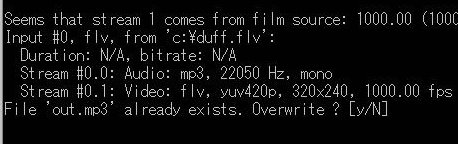


こんな画面が出る時があります。これはすでに同じ名前のファイルがあって上書きしていいか聞いています。いい場合はyを押します。
この表示を出さないで上書きするには、ffmpegと入力した後で -y オプションを追加します。

【DVDを作成】
このファイルを元にDVDを作成できるはずです。
MPEG1からDVDデーターを作成する(MuxManを使う)
2006/05/29

Youtube動画(FLV形式)から画像(JPEG・PNG・GIF)を1枚作成する


Youtubeの動画から画像を作ると見たい動画を見つけるときに便利でしょう。

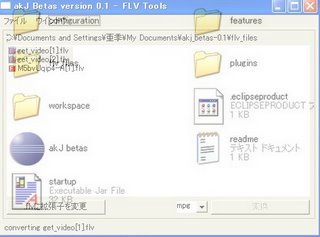
ここではオープンソースソフト akJ Betasを使ってFLV形式(Youtube動画)から画像を作る方法を説明します。

【準備】
Javaをインストール - akJ Betasを実行するのに必要です。
akJ Betasをインストール
フリーソフト 携帯動画変換君をインストール - 含まれるffmpegを使います。

【FLV形式を画像形式に変換する】

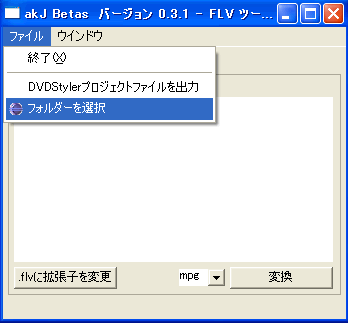
akJ Betasを起動したら、メニューよりファイル/フォルダー選択します。そして変換したいFLVファイルがあるフォルダーを選択します。

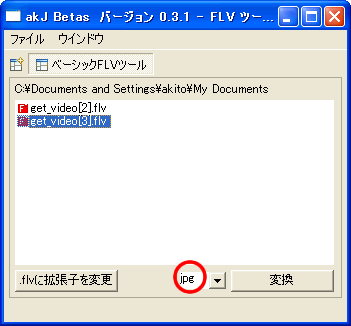
画像を作成したいFLVファイルを選択します。
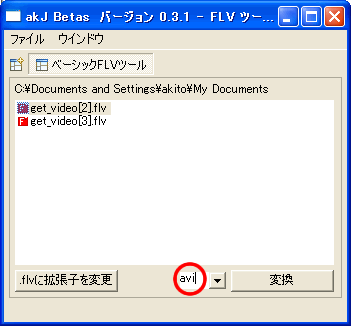
そして作成したい画像がJPEG形式ならば、''jpg''・GIF形式ならば、''gif''・PNG形式ならば、pngを選択して、変換ボタンをクリックします。

しばらくすると変換元のファイルと同じ場所に画像ファイルが完成しています。

【画像変換時のタイミングを変更する】
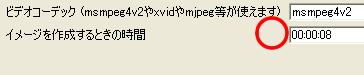
最初の段階では、作成時間00:00:05(5秒後の画面)となっています。
作成する画像のタイミングを変更できます。ただし動画の時間の方が短い場合画像は作成されません。

これを変更するには、
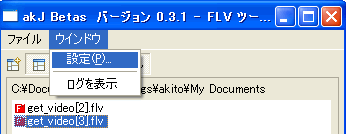
メニューよりウインドウ/設定を選択します。

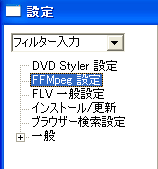
FFMpeg 設定を選択します。

イメージを作成するときの時間の時間を変更します。

2006/05/28

Youtube動画(FLV)をAvi形式に変換する(akJ Betasを使う)


内容が古いので、FLVエクスプローラー@akJBetasをご覧ください

Youtubeの動画をAvi形式に変換することで、パソコンでの再生が楽になります。(MPEG1に変換してもOK!)またAvi形式の場合だとオープンソースソフト Virtualdubなのですばやく編集できたりもします。

ここではオープンソースソフト akJ Betasを使ってFLV形式(Youtube動画)をAvi形式に変換する方法を説明します。

【準備】
Javaをインストール - akJ Betasを実行するのに必要です。
akJ Betasをインストール
フリーソフト 携帯動画変換君をインストール - 含まれるffmpegを使います。

【FLV形式をAvi形式に変換する】

akJ Betasを起動したら、メニューよりファイル/フォルダー選択します。そして変換したいFLVファイルがあるフォルダーを選択します。

変換したいファイルを選択します。ファイルの形式をaviにして、変換ボタンをクリックします。

しばらくすると変換元のファイルと同じ場所にAvi形式のファイルが完成しています。


【Avi変換時のコーデックを変更する】
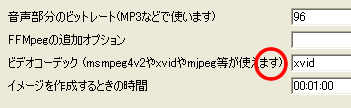
最初の段階では、msmpeg4v2となっています。
これを変更するには、
メニューよりウインドウ/設定を選択します。

FFMpeg 設定を選択します。

ビデオコーデックの所に好きなコーデックを入れます。
(xvidやmjpeg等)


【関連】
Youtube動画[FLV形式]をAvi形式動画に変換する(FFMpegを使う) - MS-DOSからコマンドを直接入力するやり方

2006/05/27

MPEG1ファイルをFLV形式にする(FFMpegを使う)

MPEG1ファイルをFLV形式に変換する方法を説明します。
変換には、オープンソースソフト FFMpegを使います。

FFMpeg -コマンド入力の支援 JavaScript (MS-DOS苦手な方用)

作って後どうするかは後日詳しく説明します。
オープンソースソフト FlowPlayerを使って公開します。

FLV形式の作成にはフリーソフト Riva FLV Encoderを使う方法もあります。

【準備】

MS-DOSの知識が必要になります。
オープンソースソフト FFmpegを導入(フリーソフト 携帯電話変換君を推奨)
ffmpeg.exeがあるパスにMS-DOS上でディレクトリーを移動します。
(間違った入力をすると元の動画消えるのでバックアップを取って試しましょう)


【オプションについて】
変換時に以下のオプションを使います。
値をこれより上げても品質が変わらない場合があります。

映像のビットレート
-b で指定します。値は、900ぐらいでいいと思います。(この値はかなり適当です。)

映像のサイズ -s で指定します。 幅x縦 (320x240,640x480)という形で指定します。320x240 ぐらいでいいでしょう。

映像のフレームレート(コマ数)を -r で指定します。(29.97のままがいいのか、30の方がいいのかは不明)

音声のビットレート
-ab で指定します。値は128ぐらいでいいと思います。

オプション:音声のチャンネル
-ac で指定します。2を推奨(他のソフトでもうまく編集できるように)
オプション:音声のサンプルレート
-ar で指定します。44100を推奨(他のソフトでもうまく編集できるように)


【FFMpeg -コマンド入力の支援】
ここで紹介しているffmpegのコマンドを作成してくれます。
inputの所の参照ボタンで、.mpgファイルを選択して(*.mpgと最初に入力するとフィルターできます。)
あとはコピーして、MS-DOSを開いて貼り付けてください。


【FLVに変換】
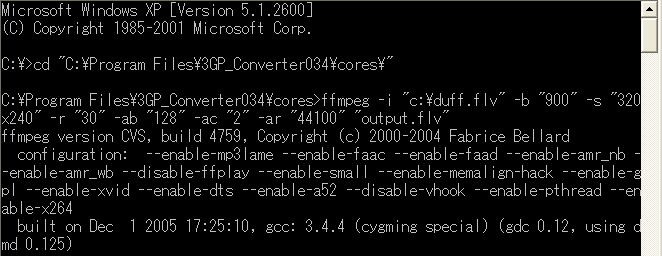
こんな風になります。


ffmpegと入力した後(以後単語の区切りではスペースを入れてね)
あとは、-iの後にダブルコーテションで区切ったファイルパスを入力します。(あるいはMS-DOSウインドウにファイルをドラッグ&ドロップします。) そして -b 900 -s 320x240 -r 30 -ab 128 -ac 2 -ar 44100 その後に、

出力ファイル名を入れます。(例:output.avi)

ffmpeg -i "c:\duff.mpg" -b "900" -s "320x240" -r "30" -ab "128" -ac "2" -ar "44100" output.flv


すると
C:\Program Files\3GP_Converter032\cores の中か、
指定した場所にファイルが出来てます。

【上書きについて】


こんな画面が出る時があります。これはすでに同じ名前のファイルがあって上書きしていいか聞いています。いい場合はyを押します。
この表示を出さないで上書きするには、ffmpegと入力した後で -y オプションを追加します。

【作成したら】
オープンソースソフト FlowPlayerで公開します。

2006/05/24

Youtubeが無料のサービスだと書いている理由

私は、Youtubeのサイト内にかかれている以下の文章から会員登録の有無に関わらず誰でも無料だと思っています。
そのためYoutubeの紹介時にYoutubeは無料のサービスだと書いているだけです。
それ以上のことはわかりません。

http://www.youtube.com/t/about


参考までに単語のリンク everyone

http://www.youtube.com/t/help_general#general02

参考までに単語のリンク anyone

疑問点があれば、Youtubeの問い合わせ窓口は以下です。
http://www.youtube.com/contact

Youtube動画をDVDにする

2006/10/7 MPEG1で音が鳴らない、画面が変というレポートが多いため、MPEG2を使うやり方に変更しました。

手間はかかりますが、だいたい次の3ステップでできます。

 Youtubu動画(FLV形式)をMPEG2形式に変換する
 MPEG2ファイルからDVDイメージファイルを作成
 DVDイメージファイルからDVDを焼く


なぜDVDにするの?

パソコンを持ってない人やダイアルアップ回線を使ってる友達や家族用になります。
プレゼントに最適!!

Youtubu動画(FLV形式)をMPEG1形式に変換する

以下をご覧ください。


Youtube動画(FLV形式)をMPEG1動画にする方法のまとめ

現在の所、FLV形式を直接MPEG2にするには、ffmpegのコマンドを使う方法と、flv2pspのflv2dvdぐらいしか知りません。(akJ Betasではver0.6ぐらいでサポート予定)

MPEG1ファイルからDVDイメージファイルを作成

普通はDVDライタードライブ(機器)を購入したらDVD作成ソフトは付いてきます。(たとえばMyDVDとか、なんかamazonの評価さっぱりやけど)
このような付属ソフトを使ってMPEG1からDVDに変換するのは一番簡単で安心だと思います。
ただ、DVD作成ソフトはたまについていません。

フリーソフトだけでしたい場合は以下を見てください。まだ難しいです。初心者にはおすすめできません。

MPEG1動画からDVDイメージファイルを作成する(MPEG2でもほとんど同じことをします。)


DVDイメージファイルからDVDを焼く

これもステップ2と同じくDVDライタードライブに付属のソフトでできます。
(ごく希に、イメージファイルを扱えないソフトがあるかもしれません。)

それ以外ですと、イメージファイルからDVDを作成するにはオープンソースソフト DVD Decrypterを使う方法があります。

Youtube動画(FLV形式)をMPEG1動画にする方法のまとめ - 3つの方法

どの方法もオープンソースソフト FFMpegを使いますのでできあがりの品質には差はでないでしょう。

今のところ、おおざっぱに3つの方法があります。そのうちの一つはマイフリーソフトでするやり方なので、少しも公平な評価ではありませんが、使いかってやインストールの手間なので使い分けてみてください。


MPEG1に変換する理由は?
携帯電話やPSPなどで持ち運ぶときに便利!MPEG1ならほとんどのソフトで無事に変換できます。


MPEGエレメンタリーストリームファイルしか受け付けないソフトもあります。
その場合は、FLVファイルをMPEG1エレメンタリーストリームのファイルにする をしてください。

その1 akJ Betas


複数の変更にはおすすめ。(というか頼む♪)別途 フリーソフト 携帯電話変換君が必要

初心者のためのYoutube動画 - 保存・リネーム・MPEG/MP3変換 の方法(akJ Betasで)

その2 Riva FLV Encoder


インストールは一番楽です。
マウス操作+キーボードで簡単に変換できます。

初心者向けのYoutube動画をMP3やWavやMPEGにする方法(Riva FLV Encoderを使う)

その3 FFMpegをコマンドライン呼び出し


細かい指定をきっちりできます。

YoutubeをMPEG動画に変換する(FFMpegで!)


関連
akJ Betas で MPEG1からDVDを作成する。(DVDStylerにお願い)

2006/05/19

公開した動画を削除する

Youtubeにアップロードして公開した動画の削除の仕方を説明します。

ただし、削除しても証拠としてサーバーに残っている可能性ありにつき、問題のある動画はあげないようにしましょう。


【My Videosを開く】
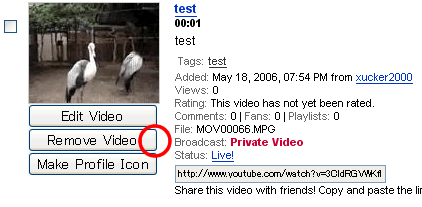
まずはログイン後に、トップページよりMy Videosを開きます。


すると画像一覧が表示されていますので、そこから削除したい動画を見つけます。
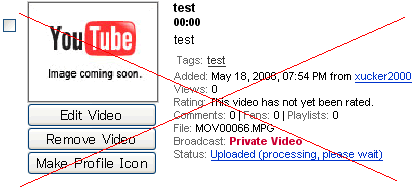
ただし、Image Coming soonとかStatus:uploaded(processing,please wait)は処理中につき、削除しても復活する場合ありなので、注意しましょう。


【公開した動画を削除】
注意:一度削除した動画を戻す方法はありませんので注意して削除してください。

削除したい動画の所にあるRemove Videoをクリックします。


すると次のようなダイアログが表示されますので、OKをクリックします。


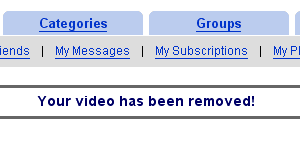
すると画面の上側に、Your Video has been removed と表示されれば削除完了です。

タグで好きな動画を探す

タグとは、動画についているラベル名のことです。
ラベル名は複数ついています。ラベル名は、動画の投稿者が投稿時に自由につけるものです。
その動画がどのようなものなのか知らせるためにつけます。

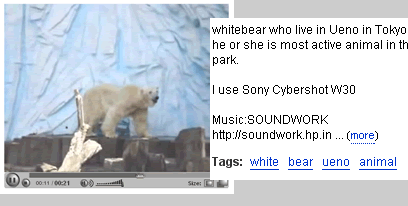
たとえば、白クマの動画があるとします。
すると、ふつうは、熊とかつけます。さらにペットとかかわいいとかつきます。
あるいは、撮影した場所に関するタグをつけたりします。
(タグに英語と日本語を使うかはお好みで)

【気になるキーのタグをたどる】

タグをたどるのと検索とは同じことなんですが、検索語が思いつかないときや何とかなく探すときにタグをたどると便利です。

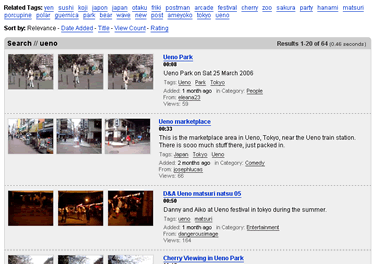
今の例だと、ueno(上野)の動画他にないかなーとUenoのタグをクリックします。
するとuenoのタグがついた動画が一覧表示されます。
ただし、タグは同じでもまれに、意味が違ったりします。特に名前の場合は注意が必要です。
抽象的なタグは予期せぬ結果になりやすいです。


【関連タグをたどる】

タグをたどったり検索した場合、その語に似ているタグが表示されます。(Related Tags)
この関連タグをたどることで、少しは似てる他の動画を知ることができます。
たとえば、上野だと日本に関するタグとか出ます。
ただ精度はどこまでいいか保証できません。


【流行のタグをみる】

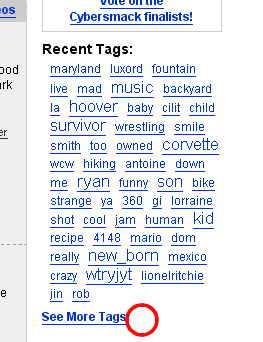
トップページの右下には最近使われているタグが表示されます。(Recent Tags)
最近使われているタグをみることで、最近の動画で人気のある動画を見ることができます。


【定番のタグをみる】

流行のタグの下のSee More Tagsをクリックすると下側によく使われるタグが表示されます。(Most Popular Tags)
よく使われているタグをクリックでたどることで、新たな発見があります。
はじめてで、どんなキーワードで探していいかわからないときにここから探すと便利だと思います。

2006/05/17

Youtube動画[FLV形式]をAvi形式動画に変換する(FFMpegを使う)

Youtubeファイル(FLV形式)をウインドウズの動画ファイル(Avi形式)に変換する方法を説明します。
変換には、オープンソースソフト FFMpegを使います。

Avi形式に変換すると、オープンソースソフト Virtualdubでの編集が速くなります。

同じようにMPEG1Wavに変換MP3に変換は別ページを見てください。

【準備】

MS-DOSの知識が必要になります。
オープンソースソフト FFmpegを導入(フリーソフト 携帯電話変換君を推奨)
ffmpeg.exeがあるパスにMS-DOS上でディレクトリーを移動します。
(間違った入力をすると元の動画消えるのでバックアップを取って試しましょう)


【オプションについて】


変換時に以下のオプションを使います。
値をこれより上げても品質が変わらない場合があります。

映像のコーデック -vcodecで指定します。値は他との連携を考えて msmpeg4v2 とします。
(xvidはvfwじゃないし、mjpegは標準で入ってないからです。他におすすめあれば教えてください)

音声のコーデック -acodecで指定します。値はAviでの定番のMP3とします。

映像のビットレート
-b で指定します。値は、900ぐらいでいいと思います。

音声のビットレート
-ab で指定します。値は96ぐらいでいいと思います。

オプション:音声のチャンネル
-ac で指定します。2を推奨(他のソフトでもうまく編集できるように)
オプション:音声のサンプルレート
-ar で指定します。44100を推奨(他のソフトでもうまく編集できるように)

【Aviに変換】
こんな風になります。


ffmpegと入力した後(以後単語の区切りではスペースを入れてね)
あとは、-iの後にダブルコーテションで区切ったファイルパスを入力します。(あるいはMS-DOSウインドウにファイルをドラッグ&ドロップします。) そして -b 900 -ab 96 その後に、
-vcodec msmpeg4v2 -acodec mp3入れた後に
出力ファイル名を入れます。(例:output.avi)

ffmpeg -i "c:\duff.flv" -b 900 -ab 96 -vcodec msmpeg4v2 -acodec mp3 output.avi


すると
C:\Program Files\3GP_Converter032\cores の中か、
指定した場所にファイルが出来てます。

【上書きについて】


こんな画面が出る時があります。これはすでに同じ名前のファイルがあって上書きしていいか聞いています。いい場合はyを押します。
この表示を出さないで上書きするには、ffmpegと入力した後で -y オプションを追加します。

【編集したら】
オープンソースソフト Virtualdubで遊びましょう。

【エラー】
Error while opening codec for output stream #0.1 - maybe incorrect parameters such as bit_rate, rate, width or height
これは、-abの値が高い場合におきます。
この場合は、-ar 44100などをして、サンプリングレートも上げましょう。

[msmpeg4v2 @ 0x7aee38]warning, clipping 1 dct coefficients to -127..127
原因不明、僕は気にしてません。

2006/05/09

Googleの写真編集ソフト(Picasa)で作るYoutube用動画


Googleの写真編集ソフト - Picasa を使うと誰でも簡単に、写真からスライドショー動画を作ることができます。(出来上がり例の動画)

【準備】
Googleの写真編集ソフトのPicasaをインストール
XviDコーデックのインストール


【作り方】

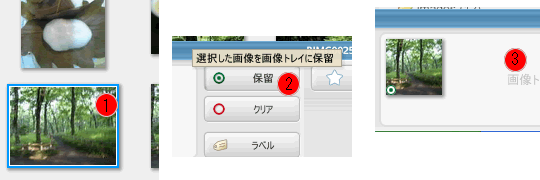
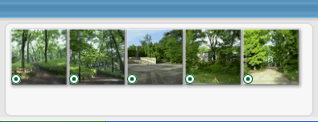
(1)まずは動画にしたい画像を選びます
順番どおりの動画になります。

好きな動画を選択したら、左下の(2)保留ボタンをクリックして、(3)画像トレイにマークが付くのを確認します。

ちなみに選択した画像を除く場合は、クリアをクリックします。

そうやって画像トレイに画像を選んでいきます。

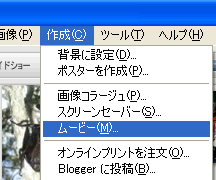
メニューより、作成/ムービーを選択します。


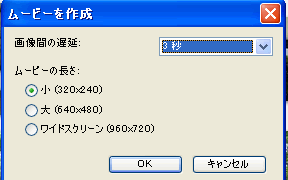
ムービーを作成 画面になります。
画像間の遅延を選択します。この秒数と画像の枚数をかけたのが再生時間となります。お好みでどうぞ

ムービーの長さ:これは動画のサイズのことなんですが、Youtubeの場合は320x240にします。

OKをクリックします。

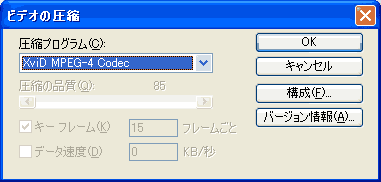
ビデオの圧縮 画面になります。

ここでは公式に推薦されてる、XviD MPEG-4 Codecを選択します。
これはXviDをインストールしておかないと表示されません。

XviDじゃダメな場合は、IndeoR video 5とかMotion JPEGとかCinepakなどあるものを選びます。
無圧縮はファイルのサイズがすごく大きくなるので勧めません。

OKをクリック

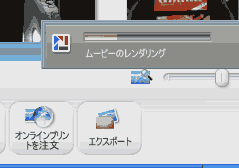
すると右下の方で、ムービーのレンタリングというバーが表示され、これが終わると動画の完成です。

通常、マイ ピクチャーの所に完成して、自動的にフォルダーが開きます。後はこの動画をYoutubeに動画の投稿するだけです。


【サンプル】

この方法で作った動画をアップしておきます。
http://akj.lib.net/test/FlowPlayer.html

2006/05/08

Youtubeの動画から静止画1枚を抜き出す(FFmpegで時間指定)


オープンソースソフト FFMpegを使ってもYoutube動画(FLVファイル)から静止画を取り出すことが可能です。
細かく時間を指定して画像を取り出したい時に便利です。

初心者の方はこっちのYoutube動画をJPEG画像で保存する(MPCを使う)が簡単です。

【準備】
MS-DOSの知識が必要になります。
オープンソースソフト FFmpegを導入(フリーソフト 携帯電話変換君を推奨)
ffmpeg.exeがあるパスにMS-DOS上でディレクトリーを移動します。
(間違った入力をすると元の動画消えるのでバックアップを取って試しましょう)


コマンド

ffmpeg -i 入力flvファイル -f image2 -ss 00:00:10 -vframes 1 出力画像ファイル


オプションの説明
-i 入力ファイル
-f ファイルのフォーマット image2 (imageだとダメですよ)
-ss 開始時間
-vframes 変換するフレームの数 静止画1枚なので1でいいです。

ファイル形式は出力画像ファイル名の拡張子で自動的に判断されます。
JPEG形式で保存したい場合は ファイル名.jpg
PNG形式で保存したい場合は ファイル名.png
とします。
【例】
flvファイルが、c:\tmp\my.flvの場合で、10秒後のPNG 画像と取り出したい

ffmpeg -i "c:\tmp\my.flv" -f image2 -ss 00:00:10 -vframes 1 output.png

2006/05/07

Youtubeの公式画像を取得・画像リンクをはる

通常のテキストリンクより画像リンクの方がいい場合があります。

その時使える公式な画像があります。


Youtube Developer API
で問い合わせても似たようなURLが返ってきます

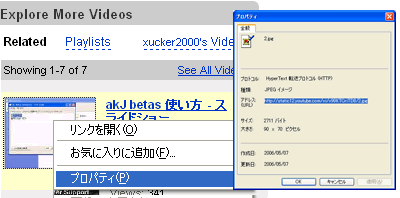
普通に動画ページを開くとほとんどの場合Related(関連)という所に
色が違う部分があります。ここの画像を使うといいです。

画像のURLを取り出すには、右メニューでプロパティーを開いて、開いたプロパティーのアドレスのところをみます。

結構ない場合がありますがその場合は、検索での一覧のところに戻るか、by ユーザー名の所からたどるといいでしょう。


Youtube画像リンク ブックマークレット


難しい内容です。ブックマークレットの意味がわかる場合のみ下のリンク先を辿ってください。
ブックマークレット

Youtube動画をJPEG画像で保存する(MPCを使う)


Media Player Classic(通称MPC)を使って
Youtube動画(FLV形式)をJPEG形式で保存する方法を説明します。

MPCの設定を変更


FLVファイルをMPCで開いたら
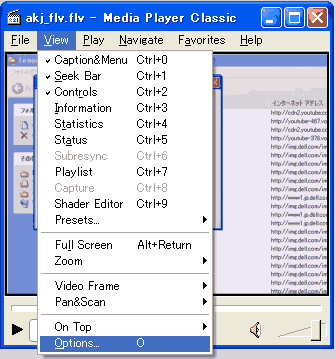
メニューよりView/Optionsを開きます。


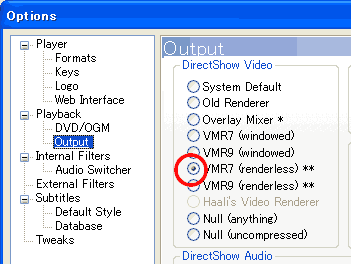
PlaybackのOutputのところ、VMR7(renderless)とします。VMR7(windowed)が紛らわしいので注意

これは描画の方法です。この設定によって描画の速度が影響します。
Overlay Mixerは速いらしいですが画像の保存もキャプチャーもできません。VMR7(windowed)は画像の保存はできますが、キャプチャーができません。


画像を保存する


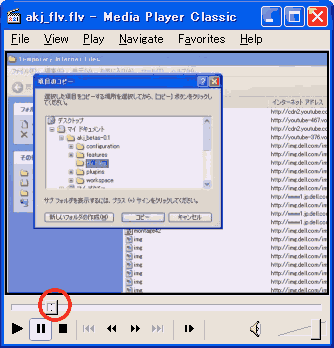
シークバーで好きなシーンに移動します。

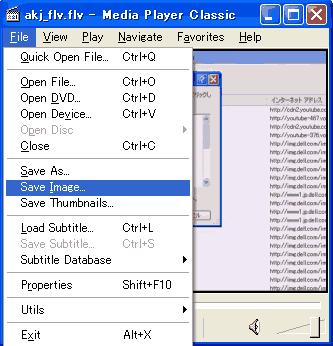
メニューよりFile/Save Imageを選びます。


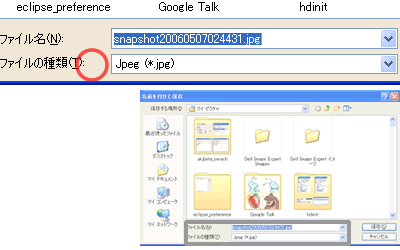
すると保存ダイアログが出ますのでファイルの種類を決めて(JPEG形式BMP形式)保存ボタンを押します。


【関連】
以下のやり方でシーンのサムネイルを作ってもおもしろいよー
動画のシーン一覧画像(サムネイル)を作る

2006/05/06

Youtubeを毎日検索 - akJ Betas を使う

akJ Betas バージョン 0.2からブラウザー呼び出し検索機能が付きました。

これを使うとYoutubeを頻繁に検索するときに便利なはずです。(ブックマークを使うやり方もあります)

便利なFirefoxブラウザーを使うことをおすすめします。

・使い方

akJ Betasを起動します。そして、左横の変なアイコンをクリックしてメニューを出してYoutubeブラウザー検索を選択します。


するとYoutubeブラウザー検索画面になります。
後は、3ステップで楽々検索できます。

【1】まずは、普通どおりに探したいキーワードを入力
【2】追加ボタンでキーワードの追加
【3】キーワードをダブルクリックでブラウザーが起動して検索結果の画面になります。
簡単でしょ!

(この時に、追加の変わりに検索ボタンをクリックすると、追加せずに検索だけします。)

登録した語はもちろん次回起動時に残っています。(削除は右メニューよりします。)


・表示順を変更

検索結果時に表示する順番は、メニューよりウインドウ/設定を開いてイ、ブラウザー検索設定から行えます。


・このブラウザー検索を起動時に表示したい場合

メニューよりウインドウ/設定を開いて、
【1】一般の【2】パースペクティブを開いて、【3】Youtubブラウザー検索を選択して、【4】デフォルトにするをクリックして、【5】OKボタンを押せば、次回起動時は、

Youtubeを毎日検索 - ブックマークを使う


Youtubeを頻繁に見る場合、よく同じキーワードで検索したりしないでしょうか?
そんな場合、検索のURLをブックマークに保存しておけば、入力の手間を省けて便利です。

Firefoxブラウザーをおすすめします


やり方は簡単です。普通に検索してその時の表示されているURLをブックマークするだけです。
例えばこんなURLですね。
http://www.youtube.com/results?search=flv&sort=video_date_uploaded

【表示順はどうする】
ただしその時に一つだけ気をつけたいことがあります。
それはどういう順番で表示するかです。メニューをクリックして決めます
表示順は次のようなものがあります。

・Relavance - 関連性(タイトルがキーワードかどうか?)
・Date Added - 新しく追加された順
・Title - タイトル順
・View Count・ - 再生回数順
・Rating - 評価順


View Count(再生回数順)で表示する人気の映像を見逃すことはありませんが、あまり順番は変わりません。頻繁にチェックならDate Added(新しい順)がいいと思います。

私はだいたいDate Addedで登録しています。
akJ Betasを使ってアプリでキーワードを管理することもできます。

2006/05/03

Youtubeに動画の投稿の仕方 - 見るより楽しいカモ?


Webカムやデジカメやカメラ付携帯の普及などで動画が身近なものになりました。
 Youtubeに動画を投稿すると、本当に多くの人に見てもらえます。
またコメントがあったり、誰が何人見たりお気に入りに入れくれたりわかったりして
楽しみが増えます。

ここではYoutubeに動画を投稿する方法を解説します。

注意事項:十分に注意と検討した上で動画は公開してください。特に自分が写っているものはよく考えてください。
他者が作成したTV番組や映画・アニメ・音楽には著作権というものがあります。


アップロードできる動画の形式はAvi形式MPEG形式などです。
サイズは100MBまでで、10分以内のものです。(例外あり)

Youtubeへ動画をアップロードするやり方


トップページの左上のところにあるUploadというリンクをクリックします。

すると次のような画面が出ます。
これはメールアドレスを確認するという意味です。
メールアドレスを入力(元から入っている場合もあります)したらSend Emailというボタンをクリックしてメールを送信してもらいます。


しばらくするとメールが届いていますのでメールを開いて真ん中ぐらいにあるリンクをクリックしてURLを開きます。


ビデオの情報を入力画面になります。
各種情報を入力します。日本語でもかまいません
ただし日本語ですと検索で表示されにくくなります。

Title:にはビデオのタイトルを入れます。
Description:説明
Tags:タグ、一言で言えばみたいなものです。
Video Categories:ビデオのジャンルです。どれかチェックします。
Arts & Animation(芸術・アニメ)
Music(音楽)
Sports(スポーツ)
Video Games(ゲーム)
Comedy(お笑い)
News & Blog(ニュース・ブログ)
Autos & Vehicles(車・乗り物)
Pets & Animals (ペット・動物)
Travel & Places (旅行・場所)
Entertainment(エンターテイメント)
Science & Technology(科学・技術)


入力が完了すればContinueボタンをクリック

ファイルをアップロードします。
File:のところの参照ボタンを押してアップロードしたい動画を選択します。(10分以内・100MB以下)
Broadcast:公開の形式です。Publicだと普通に一般に公開されます。
Privateを選択すると限定できるようです。

UploadVideoのボタンを押します。

このアップロード作業はしばらく時間がかかります。
うまくいかなかった場合、再度送信しなければなりません。

アップロードが完了するとこのような画面になります。

トップページより、My Videosをクリックすることでアップロードした動画の情報を見ることができます。

Viewsというのが再生回数です。
またEdit Videoをクリックすると入力した情報を修正します。
Remove Videoをクリックすると動画を削除できます。

このStatusというところが現在の状態です。LiveとなっていればOKですが、Failed(invalid file format)ですと動画の形式が対応していないようです。(この場合はアップロードしたものを削除して元の動画をMPEG形式などに変換して再度アップロードします。)


【公開したものを削除するには】

公開した動画を削除する

2006/05/02

Youtubeを簡単に保存する - Firefoxブラウザーをインストール


現在アクセスの80%以上はインターネットエクスプロラー(IE)によるものです。
最近性能がいいことで人気なのがFirefoxというブラウザーです。
 このブラウザーにプラグインを入れて機能を拡張すると、Youtubeの保存がすごく楽になりますぜひ一度お試しあれ

(どうしてもIEでやりたい方は - youtube動画をダウンロードの変わりにキャッシュからコピー - を見てください)

ここではオープンソースソフト FireFoxをYoutube専用ブラウザーにするための方法を初心者向けに説明します。

手順としては
(1)【Firefox・FlashPlayer・VideoDwonloaderプラグイン】のインストール後に(2)Firefoxの少し設定を変更するだけです。

1-1【Firefoxのインストール】

Google Toolbarを搭載したFirefoxでインターネットをより快適に

1-2【FlashPlayerをインストール】

このリンク先よりファイルをダウンロードしてインストールします。
http://www.adobe.com/shockwave/download/download.cgi?P5_Language=Japanese&Lang=Japanese&P1_Prod_Version=ShockwaveFlash&Lang=Japanese

(より詳しいインストール方法はこちらを見てください)


1-3【VideoDownloadプラグインをインストール】

FirefoxとFlashPlayerのインストールが済んだらFirefoxを起動します。

そしてまずは次のアドレスを開きます。
https://addons.mozilla.org/firefox/2390/

そして画面をスクロールして、Install Now for Windowsをクリックします。

すると次のような画面が出ますので今すぐインストールを押します。

インストールが完了するまで少し時間がかかりますが、次のような画面になったらFirefoxを一度終了して、もう一度起動しなおします。起動したときにはこのプラグインが有効になっています。


2-1【ホームを設定】

起動時とホームボタンを押した時に表示されるページを変更しましょう。
Youtube専用の場合は、他の動画共有サイトも見る場合はどこかリンクページを設定した方がいいかもしれませんね。
Firefoxのメニューより ツール/オプションを開きます。そして一般タブを選択して、場所のところに http://www.youtube.com と入れてみましょう。
そして右下のOKボタンをクリックして設定画面を閉じます。


2-2【保存先を設定】
Youtubeの動画保存用のフォルダーを専用に用意した方がすっきりして便利です。
保存したYoutube動画ファイルをMPEG形式などに変更したくて、オープンソースソフト akJ Betas - FLV Tools を使う場合も変更した方がいいでしょう。
同じくFirefoxのメニューよりツール/オプションを開きます。そしてダウンロードを選択してダウンロードフォルダー欄の参照ボタンを押して保存先フォルダーを選択します。


【Youtubeファイルの保存の仕方】

まずはホームボタンを押してYoutube(http://www.youtube.com)にアクセスします。

そして普通にビデオのページにアクセスして普通に見ます。見終わったらブラウザーの一番右下の所にある、赤丸で囲んだ部分の形のアイコンをクリックします。

すると新しく画面が表示されます。

そこのDownload Linkをクリックします。(ここで右メニューより別名で保存を選ぶと保存先とファイル名を選択できます。)

保存を押すと次のような画面が出ますので、ディスクに保存するをチェックしてOKボタンを押します。(今後この種類のファイルは同様に処理するをチェックすればこのダイアログは出なくなります。)

ダウンロードウインドウが開いてダウンロードの状況を表示します。完了となればOK(このウインドウはメニューのツール/ダウンロードで開くことができます。)


・普通は、キャッシュからコピーされるのですぐに保存されます。ただ大きいファイルの場合まれにもう1度ダウンロードしようとします。この場合キャンセルして何度か試すとキャッシュからコピーしてすぐに保存できます。

【トラブル対応】
サーバーの混雑・メンテナンス中・Youtubeの仕様変更が原因で、運が悪いと一日中、うまくいかないときがあります。

・Internal Server Errors
この画面が出たときは、もう何度か下のアイコンをクリックしなおせばうまくいくことが多いです。


・[youtube.com] Error: Not a valid URL (http://www.youtube.com/watch?search=speech&v=60cDHb-tvMA).
これはもう1度だけアイコンをクリックしなおしてみてください。

それでもダメな場合は、URLから v=XXX 以外の部分を捨ててもう1度アクセスしてください。
そして同じく右下のアイコンをします。
(この問題は新しいバージョンでは修正されているでしょう。)


【拡張子の変更】
akjBetaというソフトで拡張子を変更することも可能です。

ファイル名は、***.flvの場合と、get_videoなどの場合があります。get_videoの場合はファイルの拡張子を変更する必要があります。

ファイルの拡張子の変更
ファイル名が.flvで終わらない場合(ファイル名がget_videoの場合)

ファイルの拡張子を.flvに変更します。


この場合は、拡張子を表示するようにする必要があります。
(詳細:拡張子を表示)


【保存したファイルを再生する】
←左側のメニューの中のYoutubeを再生の所に再生方法が書いてあります。他にも変換の方法とかものっています。

【役に立つサイト】
初心者のためのYoutube動画 - 保存・リネーム・MPEG/MP3変換 の方法(akJ Betasで)
・Firefoxまとめサイト - http://firefox.geckodev.org/